
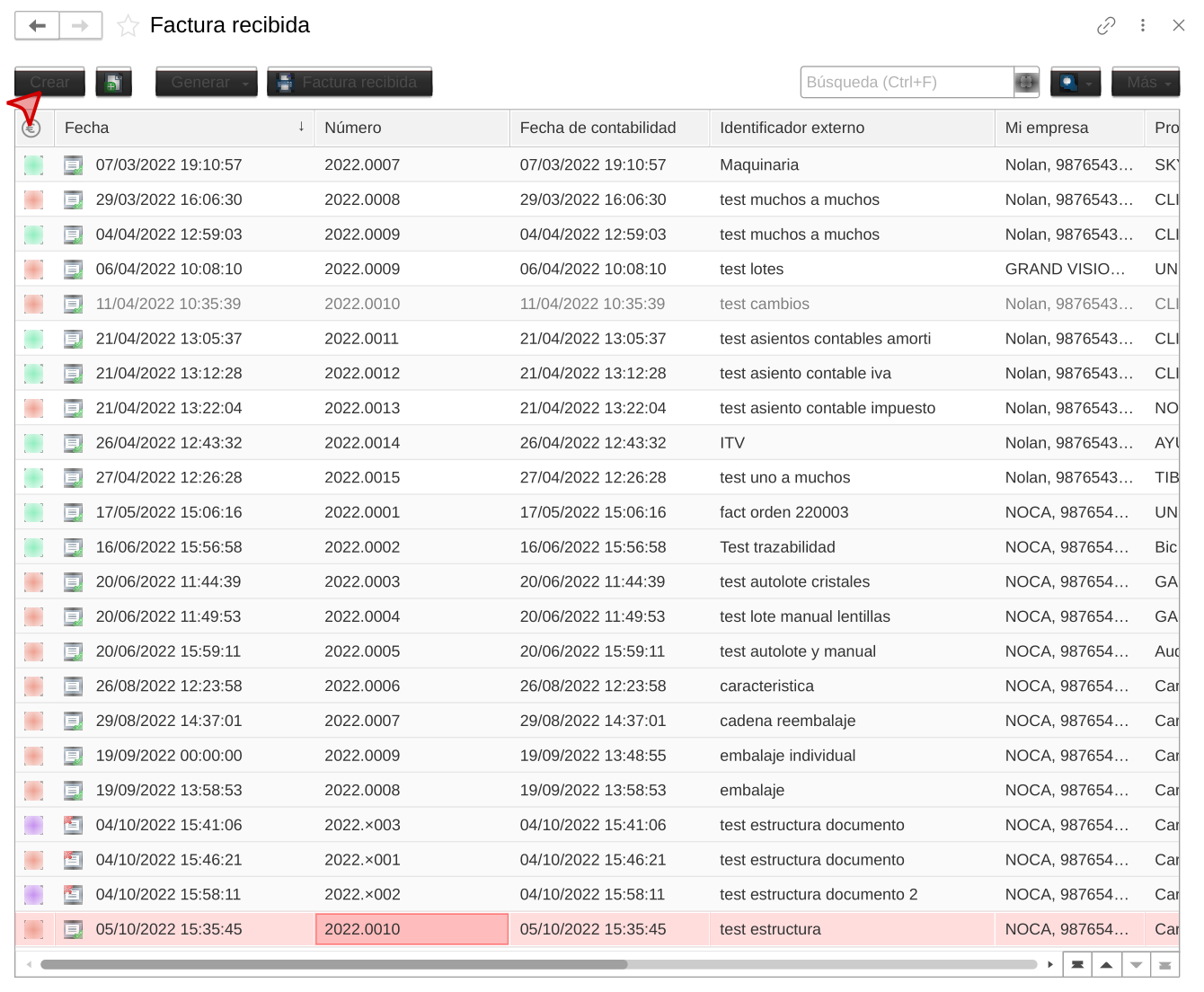
El documento “Factura recibida” se encuentra en la sección “Compras”.
El proceso para crear un documento de factura recibida consta de los siguientes pasos:
- Crear o copiar una factura recibida usando el botón “Crear” o el comando “Copiar”.
- Rellenar la pestaña “Principal” en el orden de los campos:
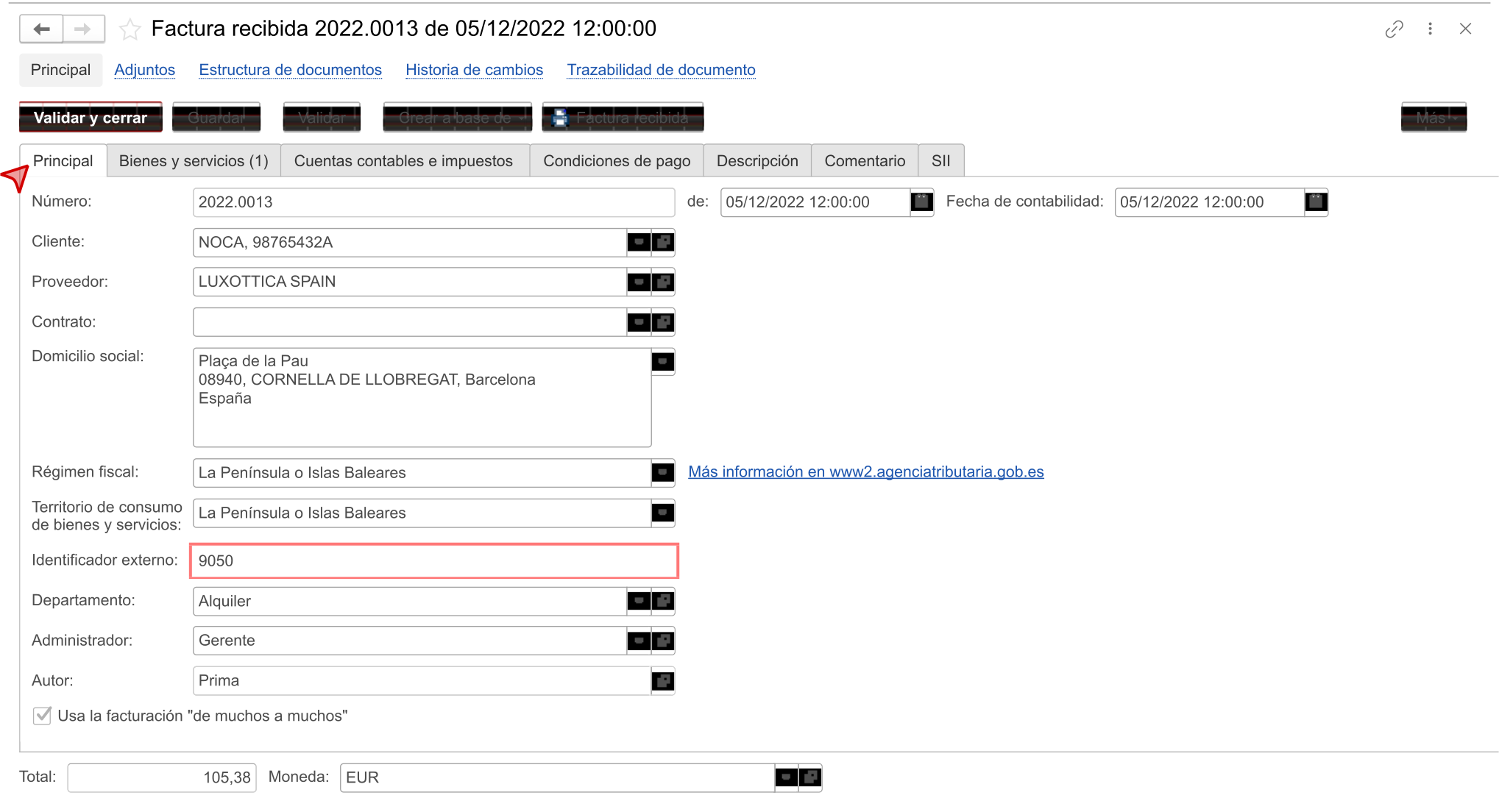
- No es necesario rellenar el campo “Número” porque el número se asignará a la factura automáticamente cuando se guarde en la base de datos.
- Si es necesario, puede cambiar el régimen fiscal de la operación a una alternativa disponible.
- Asegúrese de completar la identificación externa del documento de factura recibida, este es el número de factura que le asignó el proveedor.
- Rellenar la sección “Bienes y servicios”.
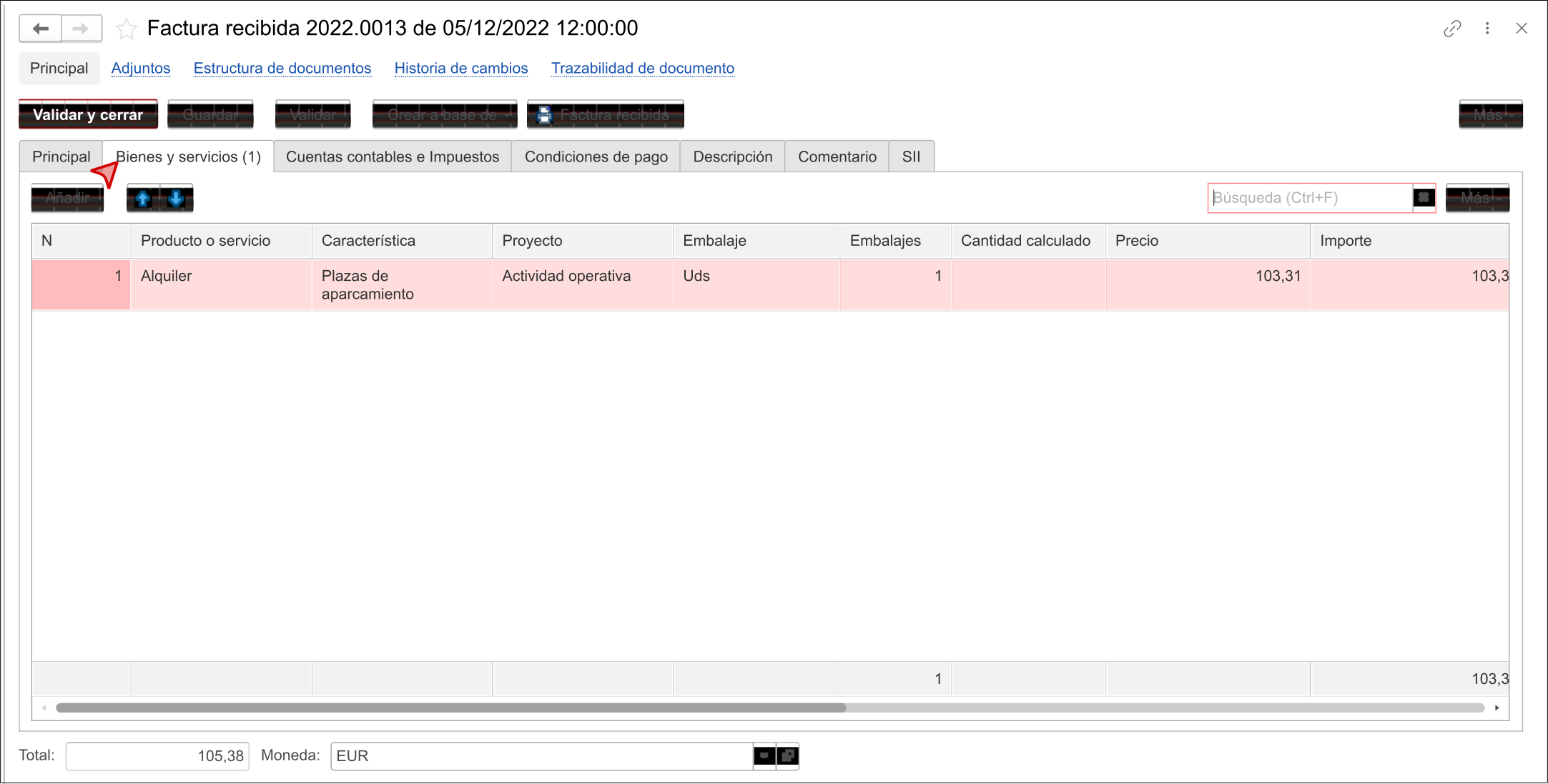
La columna “Proyecto” define el tipo de compra para una fila de sección e indica si se trata de una compra operativa o de inversión. Dependiendo del proyecto y los ajustes de contabilidad, los asientos contables se realizan a diferentes cuentas contables.
Establecer el valor correcto del campo “Proyecto” en la línea del producto o servicio para indicar a qué tipo de compra pertenece: operativa o de inversión, y contabilizar correctamente la compra en la contabilidad y contabilidad fiscal.
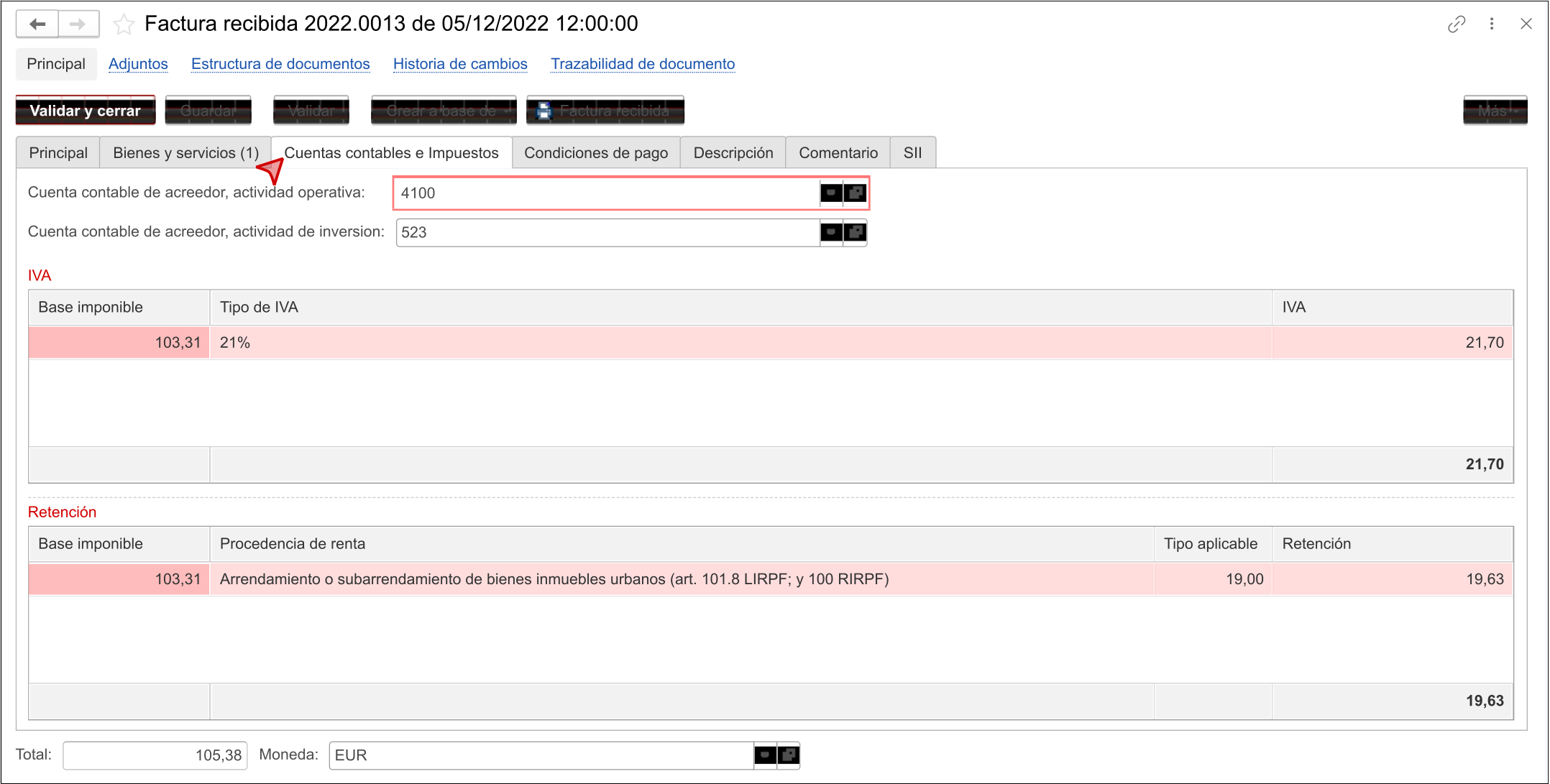
- La pestaña “Cuentas contable e impuestos” se rellenará automáticamente. Si es necesario, se puede cambiar la cuenta de acreedor a una alternativa disponible.
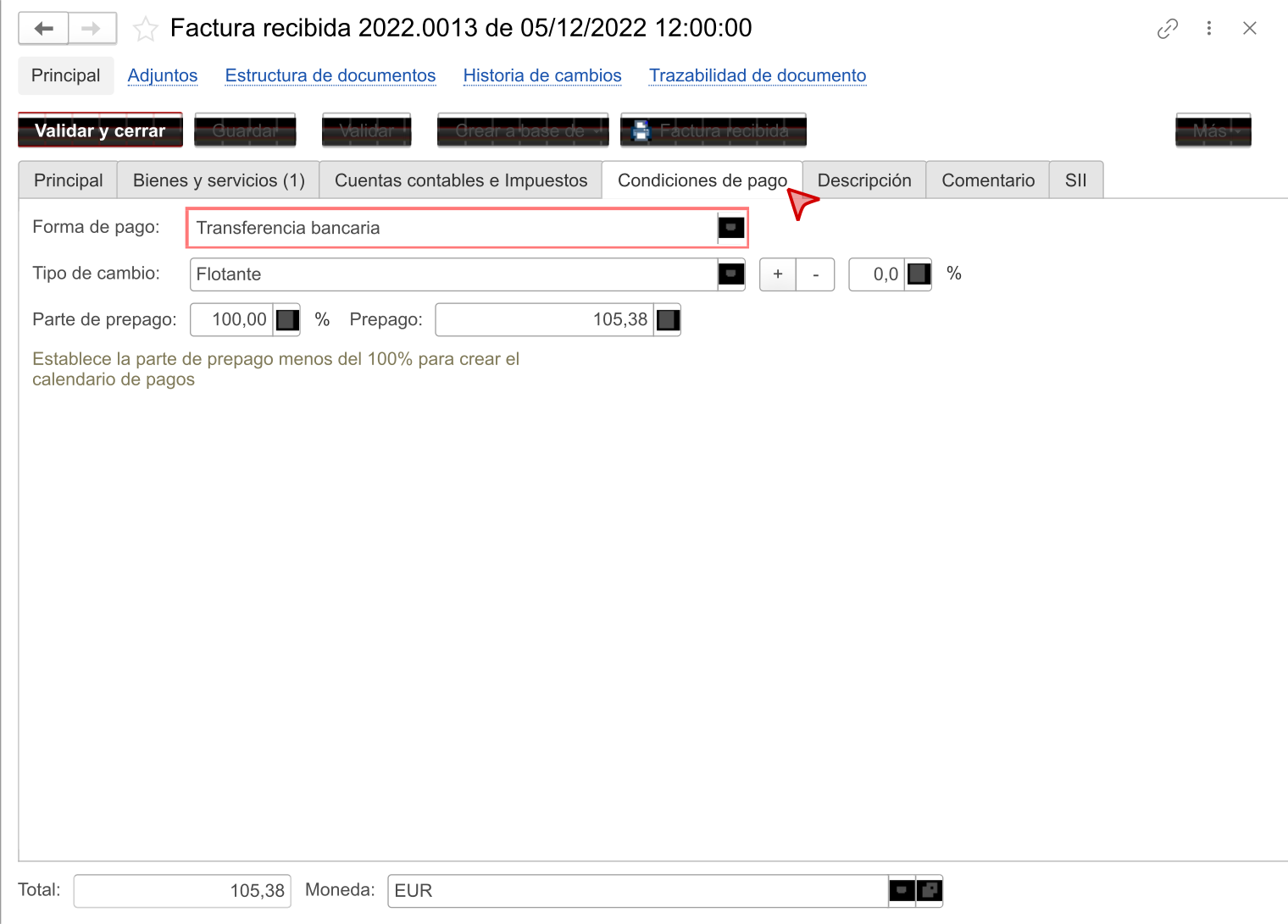
- Consultar la pestaña “Condiciones de pago”, rellenarla o cambiarla si es necesario. Basado en los datos de esta pestaña, se establece en registros la fecha de vencimiento o calendario de pago de factura para el seguimiento.
- Rellenar o cambiar el campo “Comentario”. El contenido de este campo se muestra en el apartado de «Observaciones» del formulario impreso de la factura recibida.
- Contabilizar la factura en los registros contables con el botón “Validar”.
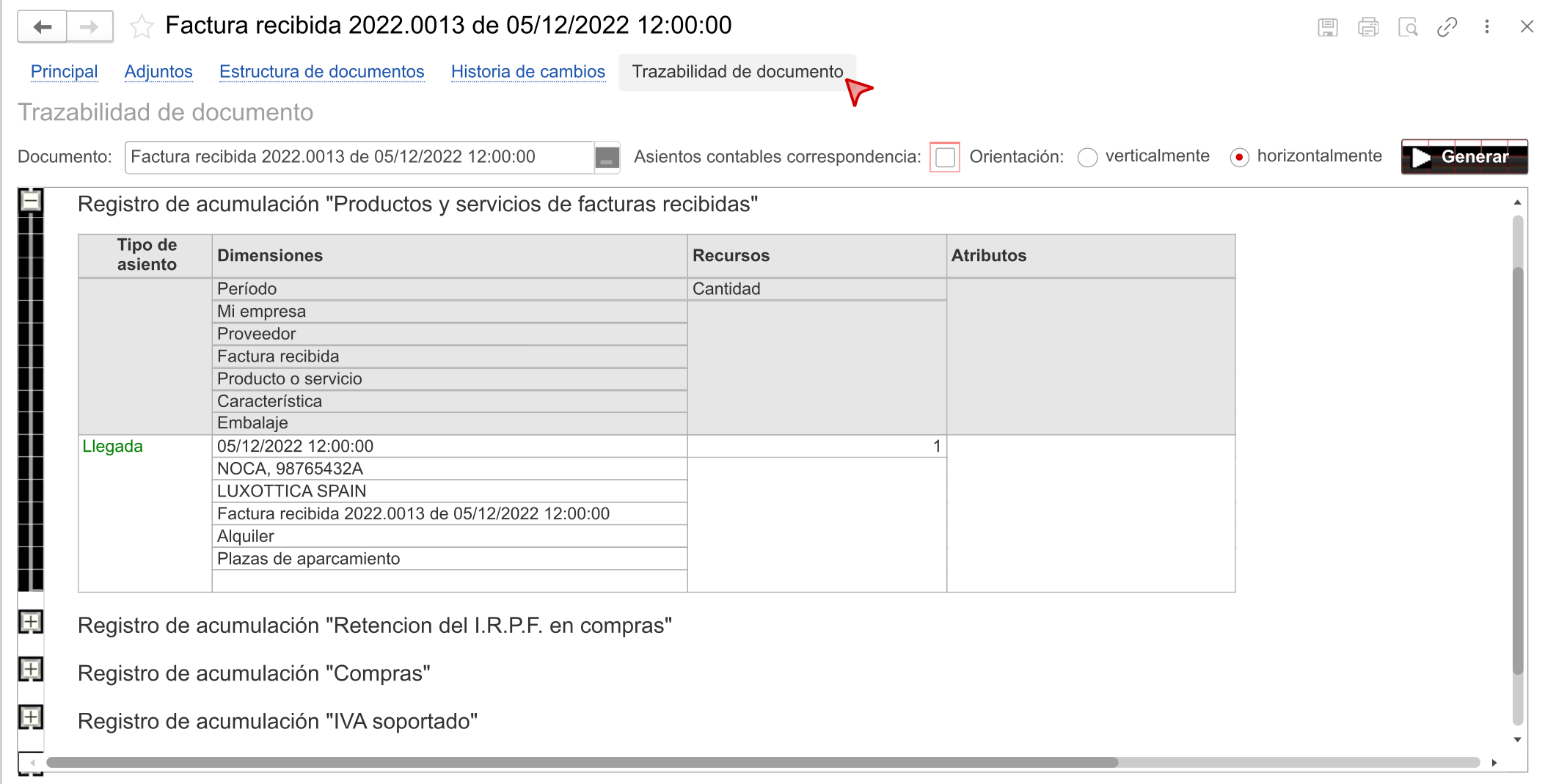
- Verificar asientos y movimientos de la factura en la sección subordinada “Trazabilidad de documento”.
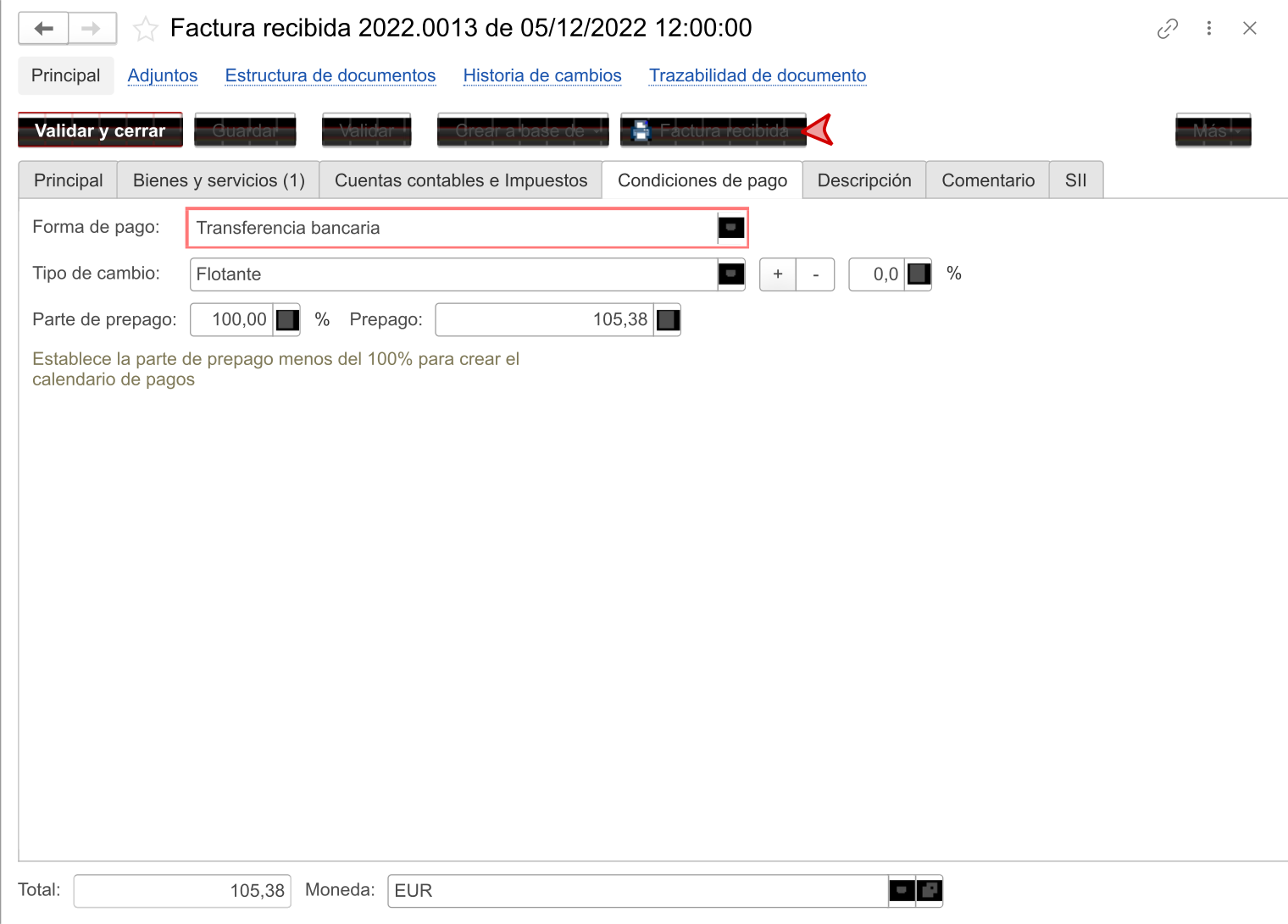
- Revisar el formulario de factura impreso que aparece en la pantalla pulsando el botón «Imprimir factura recibida».
- Adjuntar una copia de factura recibida a la sección subordinada “Adjuntos”.
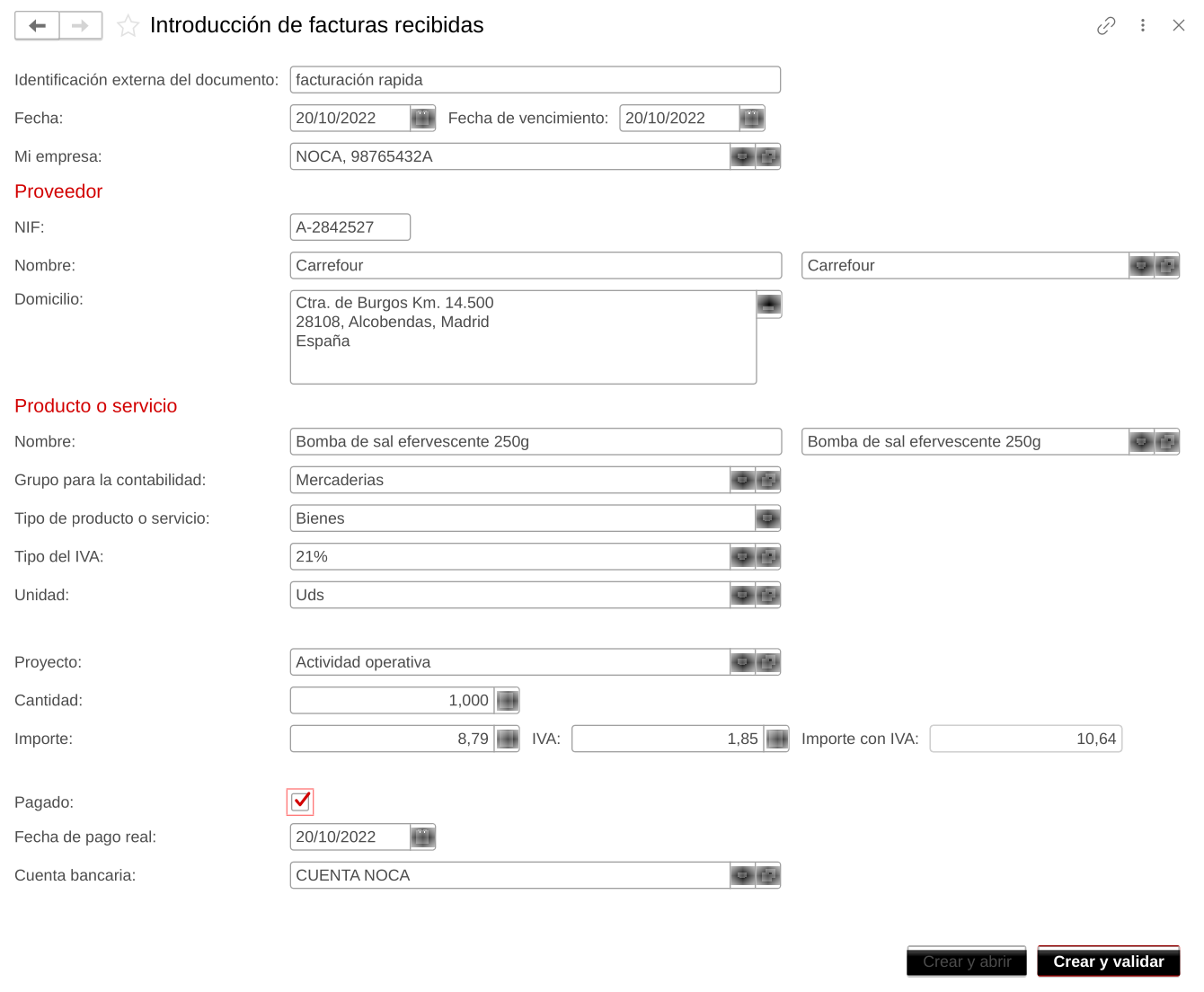
Se puede utilizar las funciones rápidas para crear y gestionar facturas recibidas en el apartado “Introducción de facturas recibidas” para las facturas españolas de 1 fila.
- Rellenar las fechas.
- NIF, si está registrado en “Acreedores y deudores” los datos se rellenan automáticamente.
- Añadir los datos del producto o servicio.
- Rellenar el importe.
IVA e Importe con IVA se rellenan solos.
- Si la factura está pagada se tiene que marcar la casilla “Pagado” y agregar la fecha.
Se podrá comprobar el número de cuenta con lo cual se ha pagado en el caso de haberlo grabado correctamente en los datos de empresa.
- Adjuntar documentos.
Se puede emplear las funciones rápidas para generar y gestionar facturas recibidas.
Usar la opción ‘Copiar’ del menú “Más” o del clic derecho, también se puede copiar con la tecla F9 del teclado. Esto permite copiar un documento o elemento existente de catálogo y crear un nuevo objeto con datos del objeto copiado. En este caso, la creación de un documento rellenado toma unos segundos.